

Coupons
Mit Coupons kannst Du Deinen Kunden im Checkout gezielte Rabatte und Aktionen anbieten – zum Beispiel prozentuale Nachlässe, feste Beträge oder zeitlich begrenzte Promotionen. Auf dieser Seite erfährst Du, wie Coupons in der Shop-Erweiterung angelegt, konfiguriert und im Bestellprozess eingelöst werden können. Außerdem zeigen wir Dir, welche Einstellungen für Gültigkeit, Bedingungen und Anwendung im Warenkorb wichtig sind.
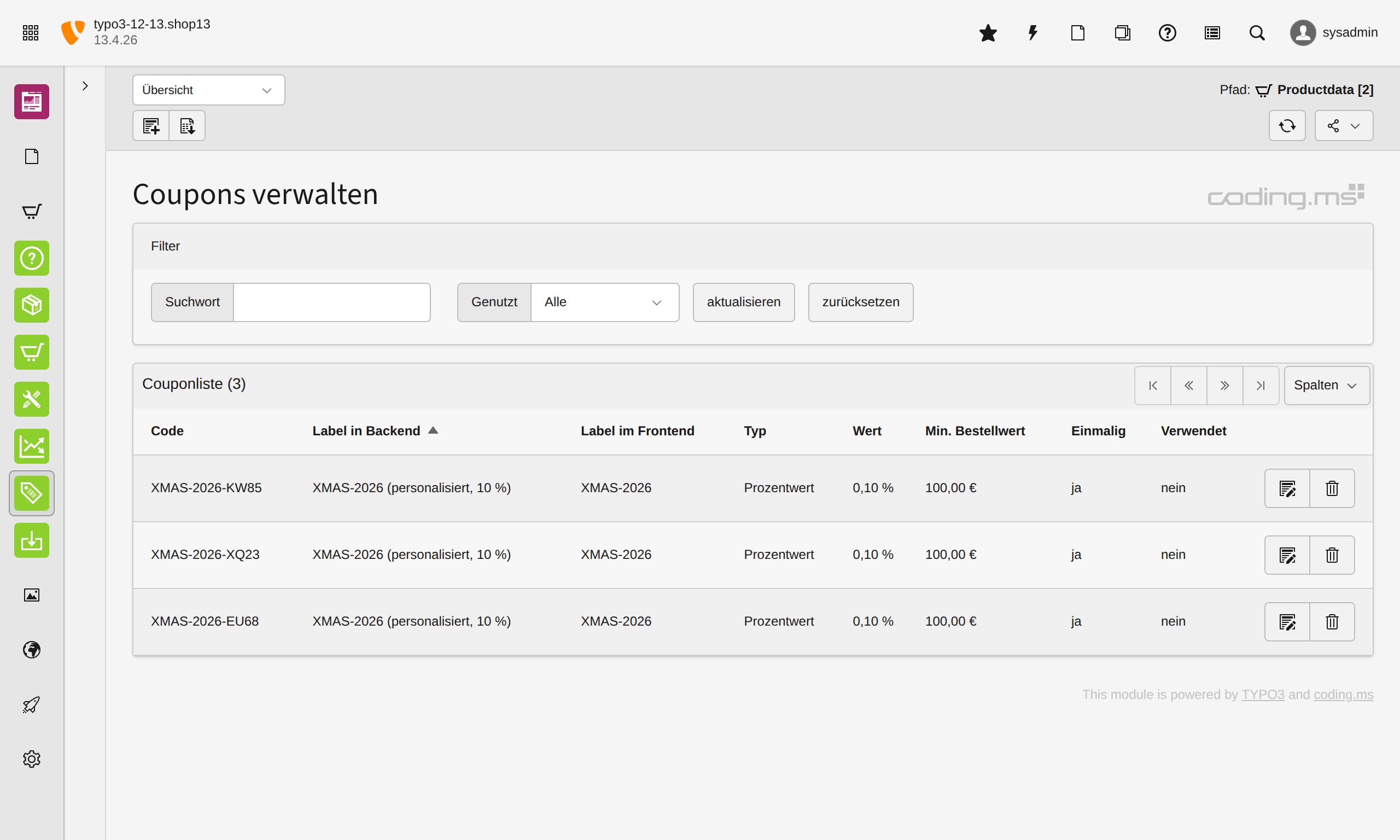
Beispiel: Coupon „Dauerbrenner 10%“
Dieser Coupon gewährt einen prozentualen Rabatt von 10 % auf den Warenkorb und kann im Checkout über den Code dauerbrenner_10percent eingelöst werden.
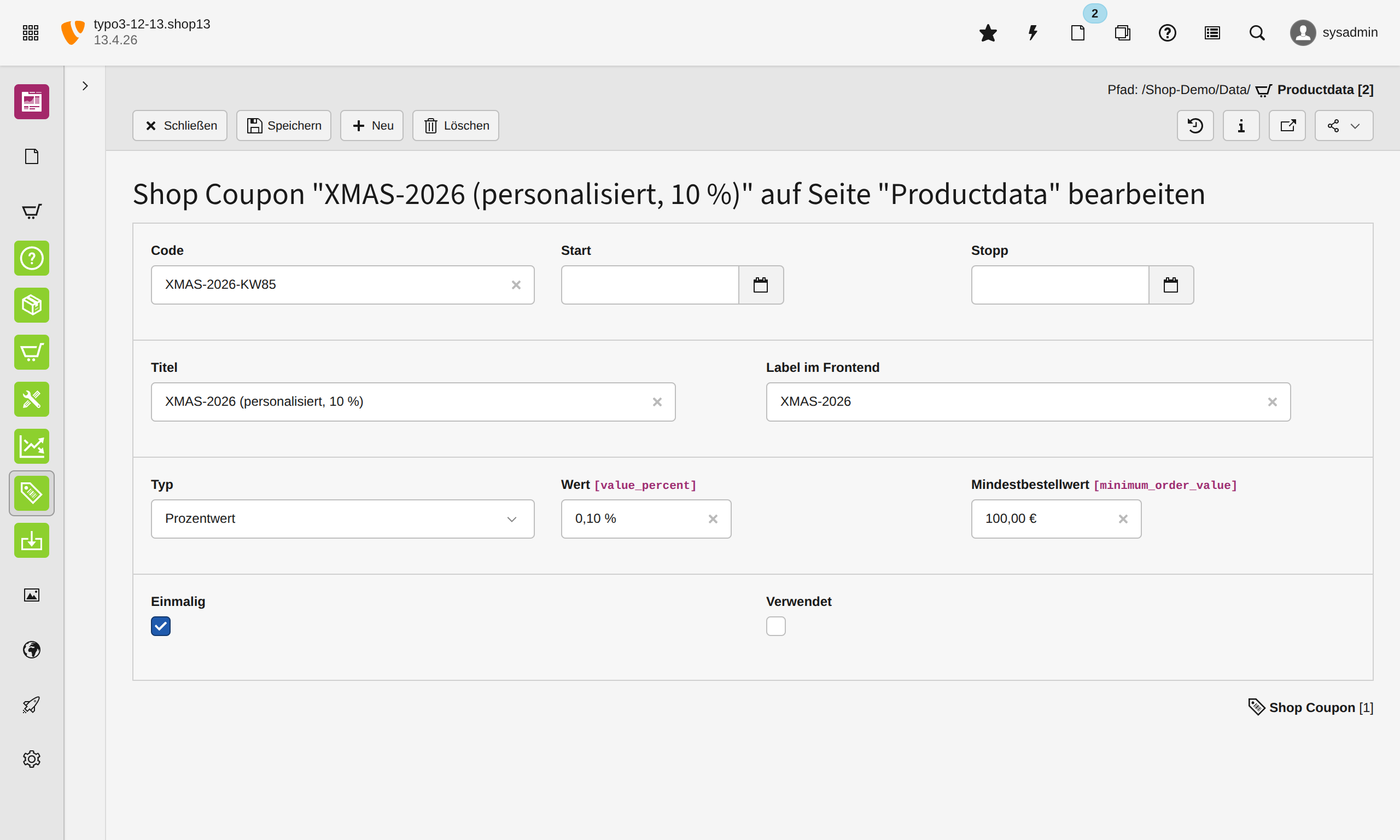
Konfiguration im Überblick:
- Code:
dauerbrenner_10percent- Eindeutiger Code, den der Kunde im Checkout eingibt.
- Label: Dauerbrenner 10%
- Bezeichnung des Coupons im Backend und für deine Identifizierung gedacht.
- Label in frontend: Dauerbrenner 10%
- Bezeichnung des Coupons im Frontend für den Kunden.
- Typ: Prozent-Rabatt
- Der Coupon reduziert den Bestellwert prozentual (alternativ kann auch ein fester Betrag eingestellt werden).
- Wert in Prozent:
10,00 %- Beim Einlösen werden 10 % Rabatt auf den anwendbaren Warenkorbwert berechnet.
- Mindestbestellwert:
100,00 €- Der Coupon kann nur eingelöst werden, wenn der Mindestbestellwert von 100 € erreicht wurde.
- Start / Stop:
leer- Es ist kein Start- oder Enddatum definiert. Der Coupon ist damit zeitlich nicht eingeschränkt (sofern nicht anderweitig deaktiviert).
- One time: aktiviert
- Der Coupon ist auf eine einmalige Nutzung beschränkt. Ein Rabatt-Code mit deaktiviertem One time könnte bspw. für einen XMAS-Rabatt verwendet werden, welcher in einem Newsletter an viele Kunden geschickt wird.
- Used:
- Diese Checkbox wird aktiviert, sobald der Rabatt-Code eingelöst wurde. Danach ist dieser nicht mehr auf einem Warenkorb anwendbar.
Verhalten im Checkout: Gibt ein Kunde im Checkout den Code dauerbrenner_10percent ein, wird ein Rabatt von 10 % auf den Warenkorb angewendet wenn sein Warenkorbwert 100 € übersteigt. Da keine zeitliche Begrenzung besteht, ist der Coupon grundsätzlich jederzeit nutzbar.
Erstellungsassistent für Coupons
Mit dem Creation Wizard kannst Du mehrere Coupon-Codes in einem Schritt automatisch erzeugen. Das ist besonders praktisch für Kampagnen, Newsletter-Aktionen, saisonale Rabatte oder individuelle Gutscheinserien.
Die Codes werden anhand eines frei definierbaren Musters erzeugt und direkt mit den gewünschten Coupon-Einstellungen (z. B. Typ, Wert, Mindestbestellwert, Zeitraum) angelegt.
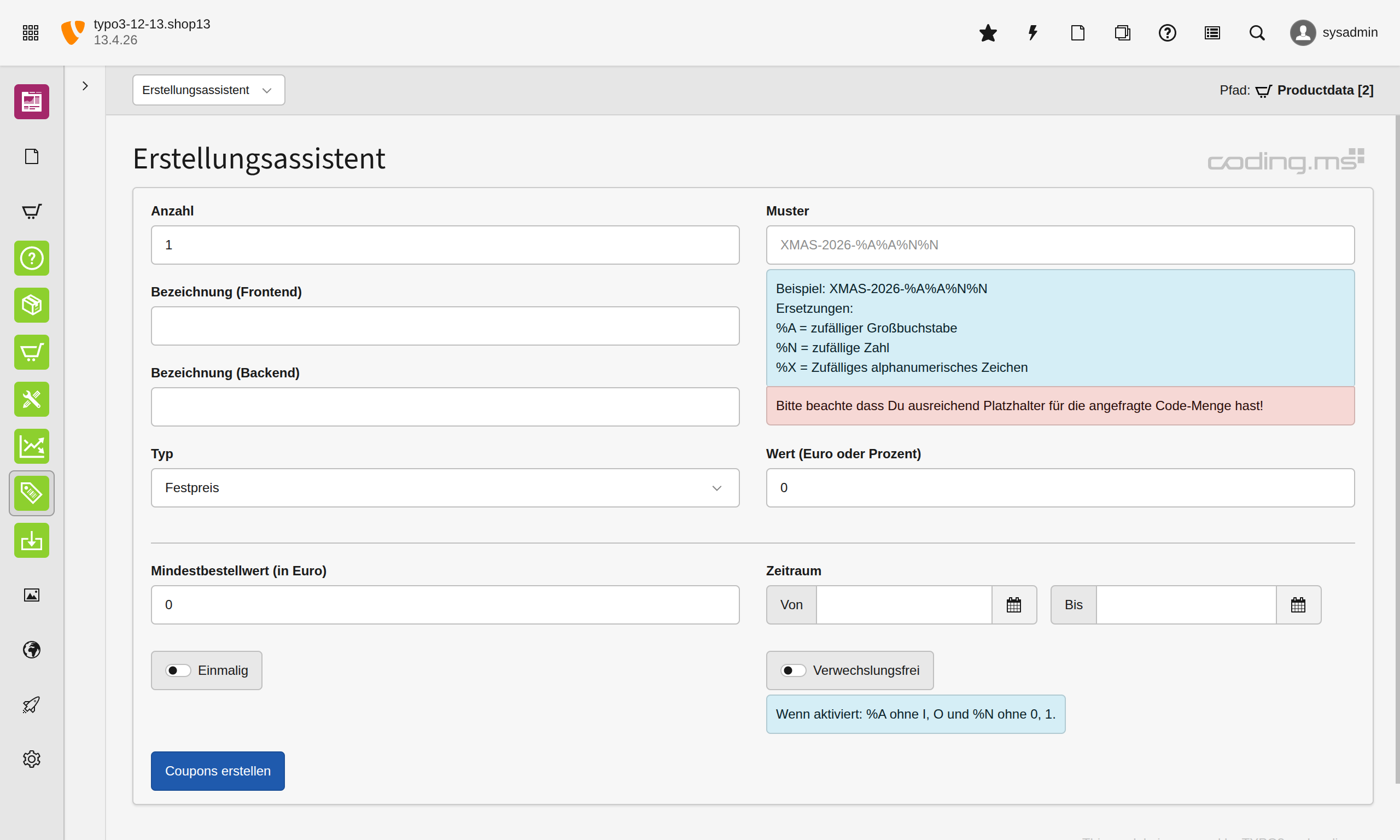
Felder im Creation Wizard:
Creation wizard
- Quantity
- Anzahl der Coupon-Codes, die erzeugt werden sollen.
- Beispiel:
1
- Label (Frontend)
- Öffentliche Bezeichnung des Coupons, die im Frontend angezeigt werden kann.
- Beispiel:
Weihnachtsaktion 2026
- Label (Backend)
- Interne Bezeichnung des Coupons für die Verwaltung im Backend. Dieses Feld hilft Dir, Coupon-Serien oder Kampagnen leichter zu organisieren.
- Beispiel:
XMAS 2026 - Influencer Kampagne
- Pattern
- Muster zur automatischen Erzeugung der Coupon-Codes.
- Beispiel:
XMAS-2026-%A%A%N%NkönnteXMAS-2026-QP47ergeben
- Der feste Text bleibt erhalten, Platzhalter werden automatisch ersetzt.
- Ersetzungen (Replacements):
%A= zufälliger Großbuchstabe%N= zufällige Zahl%X= zufälliges alphanumerisches Zeichen (Großbuchstabe oder Zahl)Achte darauf, dass genügend Platzhalter verwendet werden, damit die gewünschte Anzahl an eindeutigen Codes erzeugt werden kann.
- Type
- Legt die Art des Coupons fest z. B.:
- Fixed value (fester Rabattbetrag)
- Percent value (prozentualer Rabatt)
- Legt die Art des Coupons fest z. B.:
- Value
- Wert des Coupons entsprechend dem gewählten Typ.
- Bei Fixed value: fester Rabattbetrag
- Bei Percent value: prozentualer Rabattwert
- Beispiel:
10(je nach Typ z. B. 10 € oder 10 %)
- Wert des Coupons entsprechend dem gewählten Typ.
- Minimum order value (in Euro)
- Mindestbestellwert, ab dem der Coupon eingelöst werden kann.
- Beispiel:
0 - Der Coupon ist ohne Mindestbestellwert gültig.
- Period
- Definiert den Gültigkeitszeitraum des Coupons.
- From: Startdatum / Startzeit der Gültigkeit.
- To: Enddatum / Endzeit der Gültigkeit.
- Wenn kein Zeitraum gesetzt ist, ist der Coupon zeitlich nicht eingeschränkt (sofern er nicht anderweitig deaktiviert wird).
- One time
- Wenn aktiviert, kann der Coupon nur einmal eingelöst werden.
- Unmistakable
- Wenn aktiviert, werden bei der Code-Erzeugung leicht verwechselbare Zeichen ausgeschlossen:
%A* ohneIundO%Nohne0und1- Dadurch werden die Codes besser lesbar und Tippfehler im Checkout reduziert.
Beispiel-Konfiguration:
- Quantity:
100 - Label (Frontend):
Weihnachtsrabatt - Label (Backend):
XMAS 2026 Batch A - Pattern:
XMAS-2026-%A%A%N%N - Type:
Percent value - Value:
10 - Minimum order value:
50 - Period:
01.12.2026bis24.12.2026 - One time: aktiviert
- Unmistakable: aktiviert
Ergebnis: Es werden 100 eindeutige Coupon-Codes für eine Weihnachtsaktion erzeugt.
Tipps für den Einsatz von Coupons
Im Allgemeinen empfiehlt es sich, immer ein Ablaufdatum für einen Coupon festzulegen.
Szenario: Ein Rabatt-Code, der über einen Zeitraum immer weniger Rabatt hat.
Du richtest einfach einen Rabatt-Code Datensatz je Zeitraum ein, mit dem gleichen Code, aber unterschiedlichen Rabatt-Werten.
| Uid | Code | One time | Start time | End time | Rabatt |
|---|---|---|---|---|---|
| 1 | EarlyAccess2026 |
no | 2026-01-01 - 10:00 | 2026-01-10 - 10:00 | 30% |
| 2 | EarlyAccess2026 |
no | 2026-01-10 - 10:00 | 2026-01-20 - 10:00 | 20% |
| 3 | EarlyAccess2026 |
no | 2026-01-20 - 10:00 | 2026-01-31 - 10:00 | 10% |
So hast Du einen Coupon-Code, der immer weniger Rabatt hat, je näher Du einen bestimmten Zeitpunkt kommst.
Weitere Tipps für Coupons
- Eindeutige Backend-Labels pro Kampagne verwenden
- Nutze klare Namensmuster wie
XMAS 2026 - Newsletter - Batch AoderLaunch Q2 - Influencer. - Erleichtert spätere Auswertung, Support und Aufräumen.
- Nutze klare Namensmuster wie
- Frontend-Label bewusst einfach halten
- Im Frontend lieber kurze, verständliche Namen wie
Weihnachtsrabattstatt interner Kampagnennamen anzeigen. - Das wirkt professioneller und vermeidet Verwirrung.
- Im Frontend lieber kurze, verständliche Namen wie
- Coupons standardmäßig zeitlich begrenzen
- Auch bei „dauerhaften“ Aktionen lieber einen Zeitraum setzen.
- Verhindert, dass alte Kampagnen-Codes Monate später noch funktionieren.
- Mindestbestellwert gezielt einsetzen
- Nutze Mindestbestellwerte, um Rabatte wirtschaftlich sinnvoll zu halten.
- Beispiel:
10 % ab 50 €statt pauschal auf Kleinstbestellungen.
- „One time“ für öffentliche Aktionen kritisch prüfen
- Bei öffentlich geteilten Codes (z. B. Social Media) ist „One time“ oft ungeeignet.
- Besser für individuelle Einzelcodes / Exklusivaktionen verwenden.
- Für Massenaktionen lieber viele Einzelcodes statt ein Shared Code
- Ein gemeinsamer Code (
SUMMER10) ist einfach, aber schlecht messbar. - Einzelcodes pro Kanal/Partner machen Tracking und Missbrauchskontrolle leichter.
- Ein gemeinsamer Code (
- Pattern mit ausreichender Kombinationstiefe wählen
- Zu kurze Patterns führen schnell zu Kollisionen.
- Beispiel:
%N%N= nur 100 Kombinationen → für größere Kampagnen ungeeignet.
- „Unmistakable“ bei manueller Eingabe aktivieren
- Besonders sinnvoll für Codes aus Flyern, Screenshots, Social Posts oder Telefon-Support.
- Reduziert Tippfehler (
0/O,1/I) deutlich.
- Code-Struktur an Kampagne koppeln
- Präfixe wie
XMAS-,BF-,WELCOME-helfen bei Support, Debugging und Reporting. - Beispiel:
WELCOME-%A%A%N%N%N
- Präfixe wie
- Pro Kanal eigene Code-Serien verwenden
- Statt eines einzigen Codes besser getrennte Serien:
- Newsletter
- Partner A
- Partner B
- So siehst Du besser, welcher Kanal funktioniert.
- Statt eines einzigen Codes besser getrennte Serien:
- Rabattwert und Zeitraum zusammen planen
- Höherer Rabatt = kürzerer Zeitraum
- Niedrigerer Rabatt = längerer Zeitraum
- Das erhöht Conversion-Druck ohne dauerhaft Marge zu verlieren.
- Coupon vor Kampagnenstart immer testweise im Checkout prüfen
- Teste mindestens:
- gültiger Code
- ungültiger Code
- Mindestbestellwert nicht erreicht
- Zeitraum noch nicht aktiv / abgelaufen
- Kombination mit Versandkosten / Steuern
- Teste mindestens:
- Coupons nicht nur für Rabatt nutzen
- Auch sinnvoll für:
- kostenlose Lieferung
- Partner-/Mitarbeiteraktionen
- Reaktivierung inaktiver Kunden
- Messe-/Event-Codes
- Entschädigung bei Problemen (Kulanz)
- Auch sinnvoll für:
- Ablaufdaten bewusst mit Uhrzeit setzen
- Nicht nur Datum, sondern exakte Uhrzeit definieren (z. B.
23:59). - Verhindert Missverständnisse am letzten Aktionstag.
- Nicht nur Datum, sondern exakte Uhrzeit definieren (z. B.
- Alte Coupon-Serien regelmäßig bereinigen
- Abgelaufene oder verbrauchte Coupons archivieren/kennzeichnen.
- Hält Backend-Listen übersichtlich.
- Rabatte wirtschaftlich gegen Versandkosten prüfen
- Besonders bei niedrigen Warenkörben kann ein Coupon + günstiger Versand die Marge stark drücken.
- Daher Coupon-Regeln und Versandlogik immer zusammen betrachten.
- Für wiederkehrende Aktionen Vorlagen verwenden
- Lege ein bewährtes Coupon-Setup als Referenz fest (Typ, Mindestwert, Zeitraum, Label-Schema).
- Spart Zeit und reduziert Konfigurationsfehler.